
Was verändert sich gerade – und was heißt das für unseren Alltag? Jorven Tannbruck aus Lübeck erklärt es klar und alltagsnah.
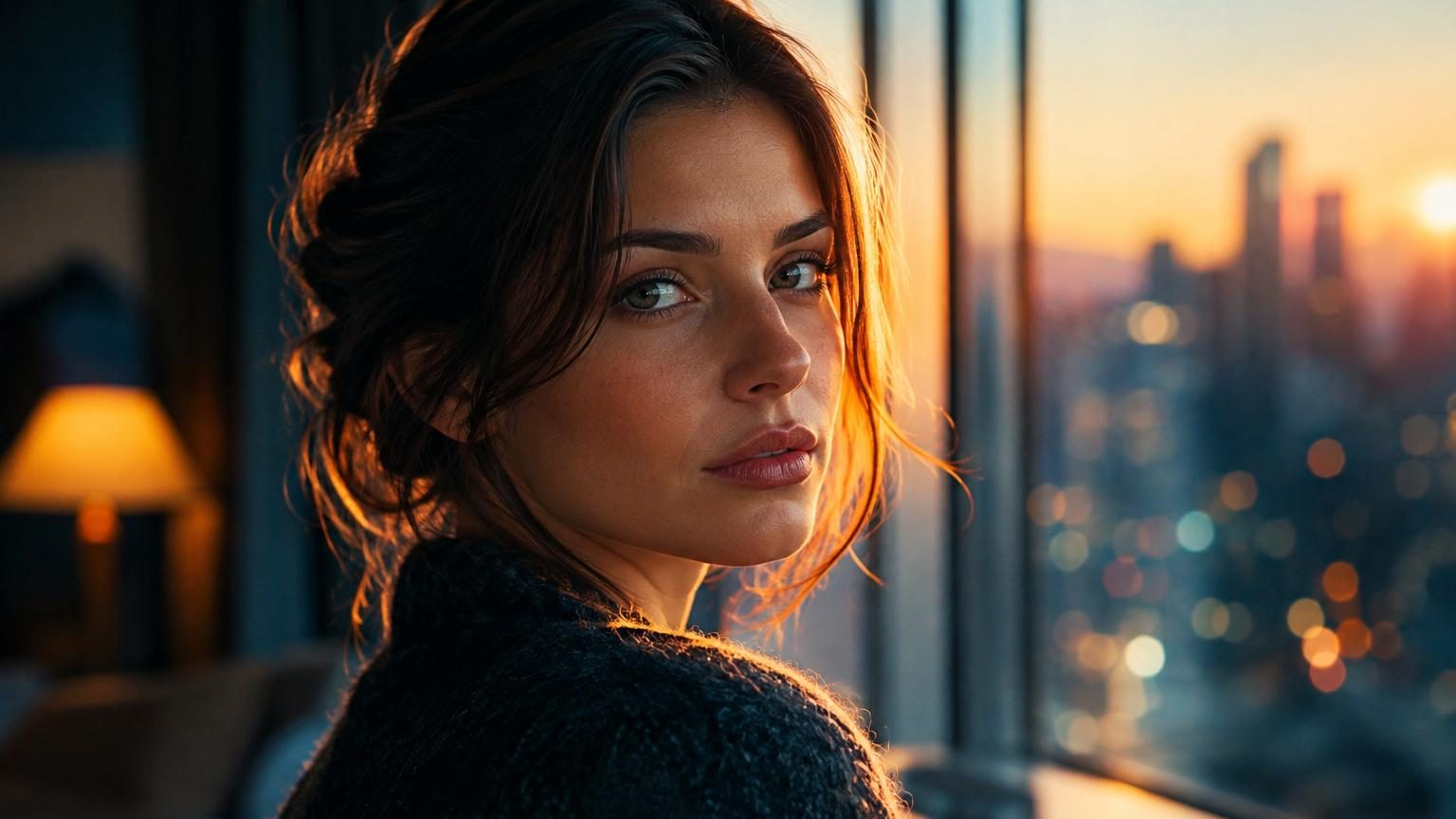
Manche Bilder wirken, als würde das Licht auf ihnen beinahe schweben. Helle Fenster, die Abendsonne oder eine Lampe bekommen einen feinen Schimmer, ohne dass das gesamte Foto zwangsläufig unscharf sein muss. Adobe hat mit Lightroom 10.0 im November 2026 neue Glow-Werkzeuge vorgestellt, mit denen Fotografierende solche Stimmungen gezielter gestalten können. Die Varianten heißen unter anderem Bloom, Halation und Diffusion.
Der spannende Punkt ist nicht, dass Fotos jetzt möglichst „filmisch“ aussehen sollen. Vielmehr lässt sich Licht bewusster lenken – und gerade bei einem Porträt ist Zurückhaltung entscheidend.
Was Bloom, Halation und Diffusion unterscheiden kann
Bloom sorgt allgemein für ein Leuchten um helle Bildbereiche. Das kann bei einer Lichterkette sehr schön aussehen, aber auch Details an hellen Wänden verschlucken. Halation orientiert sich an einem rötlich-warmen Lichthof, wie man ihn mitunter von analogem Filmmaterial kennt. Diffusion glättet Kontrastübergänge und erzeugt einen weicheren Gesamteindruck.
Diese Begriffe beschreiben Stilrichtungen, keine Garantie für ein bestimmtes Ergebnis. Entscheidend sind Motiv, Belichtung und Intensität. Ein kontrastreiches Nachtmotiv reagiert auf denselben Regler anders als ein flaues Porträt bei bedecktem Himmel.
Ein sinnvoller Übungsaufbau zu Hause
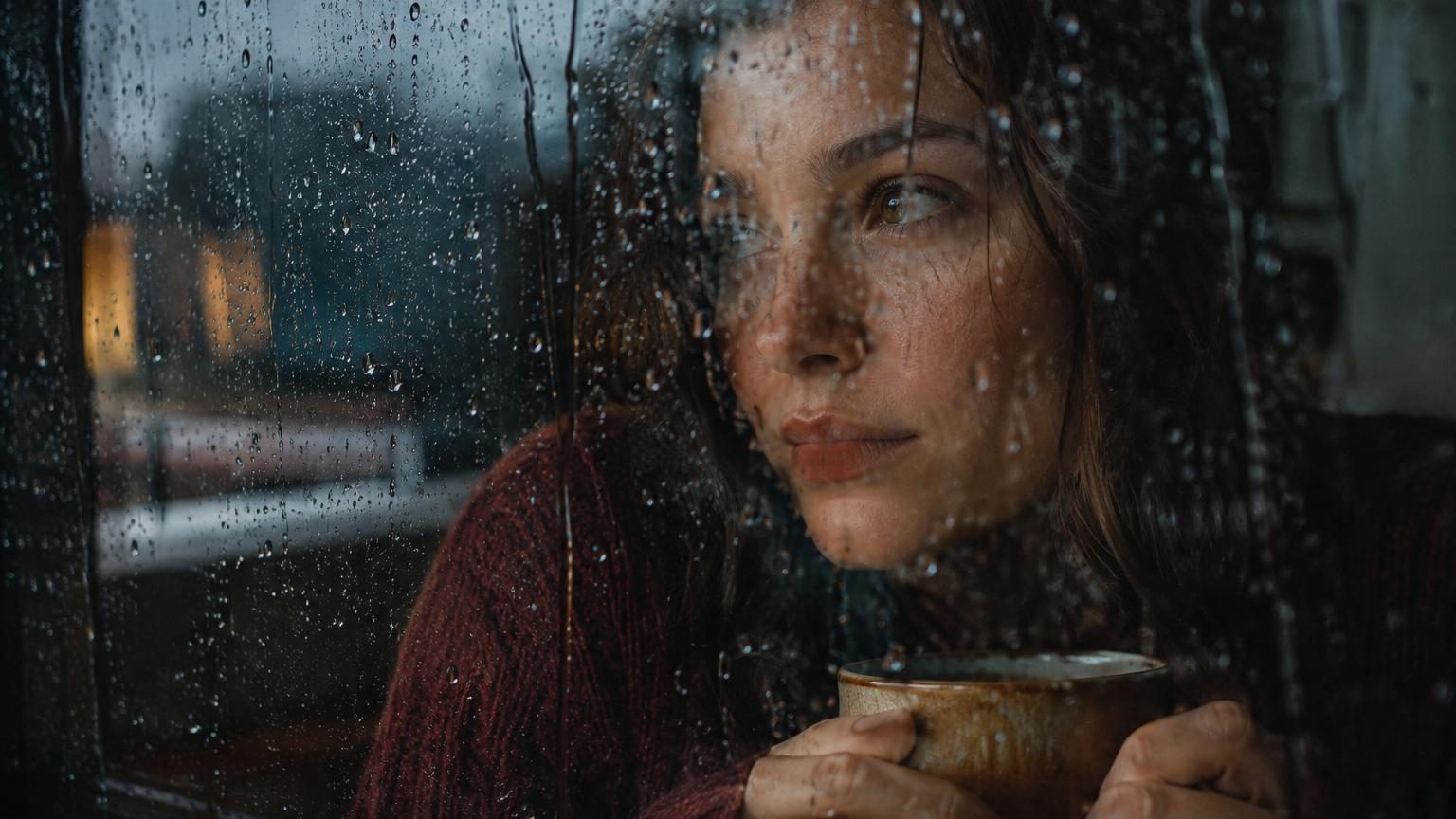
Fotografieren Sie eine Person seitlich neben einem Fenster. Die Kamera sollte weder direkt ins stärkste Gegenlicht noch mitten in den dunklen Raum zeigen. Machen Sie zuerst eine Aufnahme mit erkennbaren Details im Gesicht und im Fensterbereich. Öffnen Sie das Foto in einer Lightroom-Version, die Glow bereits unterstützt.
- Legen Sie eine unbearbeitete Vergleichsversion an.
- Probieren Sie einen Glow-Stil mit niedriger Intensität.
- Schalten Sie den Effekt mehrfach aus und wieder ein.
- Achten Sie auf Augen, Haarstruktur und die Kontur zwischen Gesicht und Hintergrund.
- Falls verfügbar, beschränken Sie den Effekt mit einer Maske auf die Lichtquelle statt auf die Haut.
Ein Foto ist nicht automatisch besser, wenn der Effekt in der Miniaturansicht auffälliger aussieht. Vergrößern Sie es auf 100 Prozent, um zu kontrollieren, ob wichtige Details erhalten bleiben.
Drei Motive, bei denen sich Glow eher lohnt
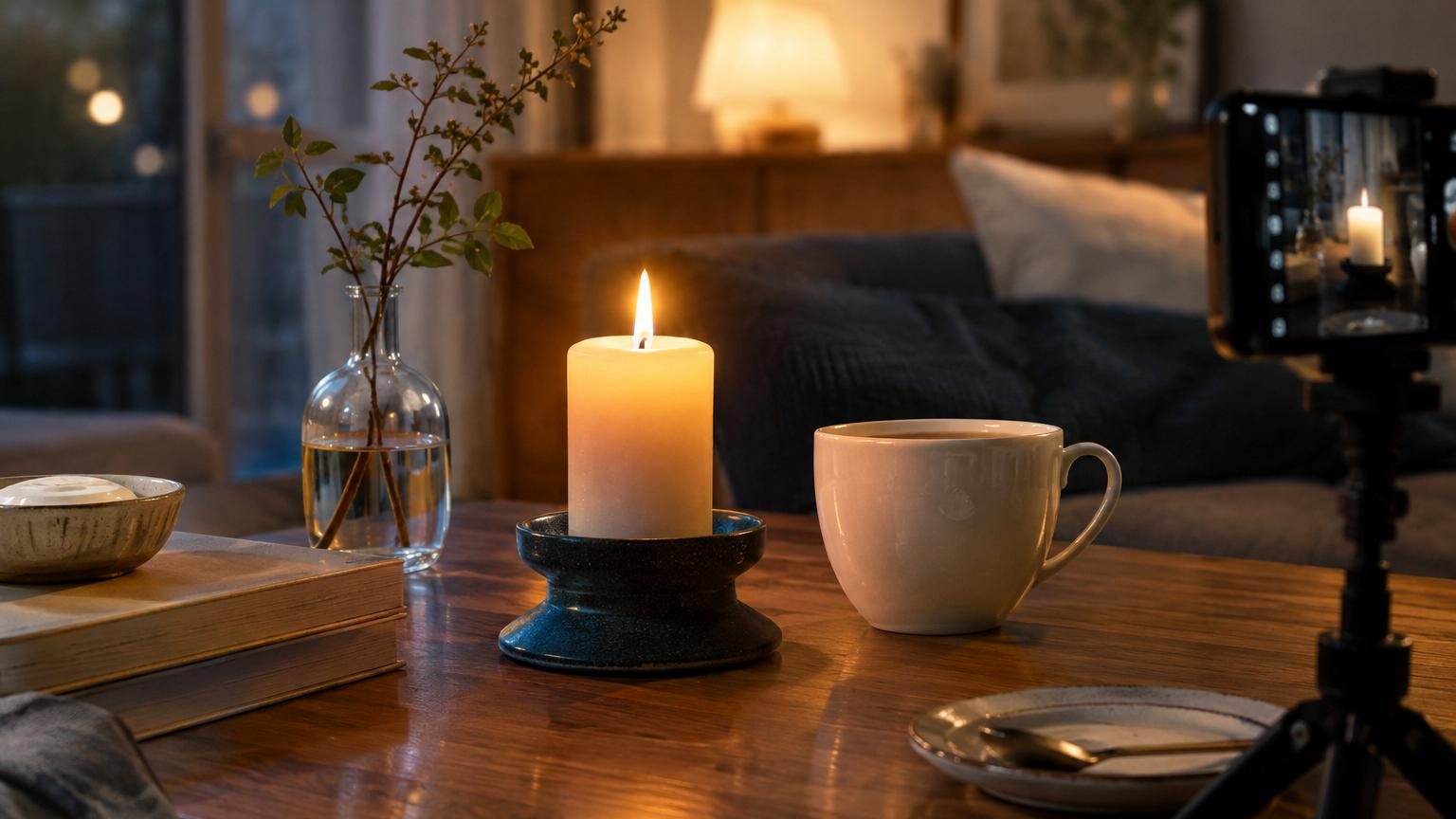
Fensterporträts: Ein sehr leichter Schimmer am hellen Fenster kann Atmosphäre erzeugen, ohne das Gesicht zu verändern. Nachtaufnahmen: Kleine Lichtpunkte können lebendiger wirken, solange Beschriftungen und Formen lesbar bleiben. Stillleben: Glas, Kerzen oder glänzende Oberflächen reagieren oft interessant auf behutsame Lichtakzente.
Weniger geeignet sind technische Dokumentationen, Produktfotos mit korrekten Farb- und Materialangaben oder Bilder, bei denen feine Details entscheidend sind. Hier kann ein kreativer Lichthof die Aussage verfälschen.
Was Adobe tatsächlich angekündigt hat
Nach den offiziellen Versionshinweisen vom 10. November 2026 gehören neue Glow-Effekte zur Desktop-Version Lightroom 10.0. Sie können das gesamte Foto betreffen oder auf bestimmte Bereiche maskiert werden. Bedienoberfläche und konkrete Verfügbarkeit können sich zwischen Lightroom, Lightroom Classic und mobilen Apps unterscheiden. Prüfen Sie deshalb die Versionsnummer, bevor Sie eine Anleitung Schritt für Schritt übernehmen.
Ein guter Vorher-nachher-Vergleich
Für einen ehrlichen Vergleich sollten beide Bilder exakt denselben Ausschnitt und dieselbe Grundbelichtung haben. Notieren Sie, welcher Stil und welche Intensität verwendet wurden. Sonst vergleichen Sie womöglich eine deutlich hellere Bearbeitung mit einem dunkleren Original und schreiben den Unterschied fälschlich ausschließlich Glow zu.
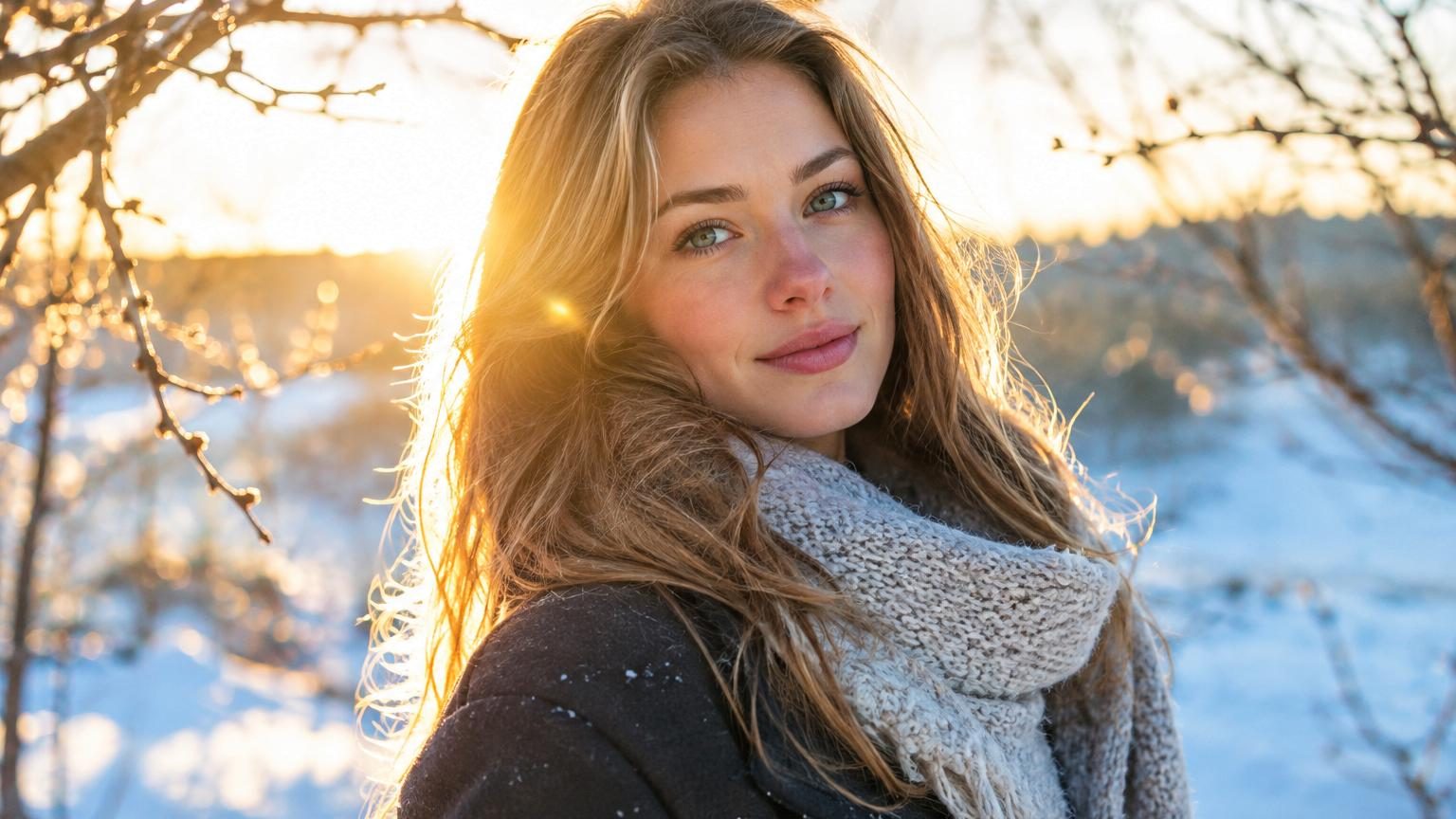
➡️ Gegenlicht im Winter: Warum die tief stehende Sonne für besondere Porträts ideal sein kann
Fazit: Glow ist besonders dann überzeugend, wenn der Betrachter zuerst das Motiv wahrnimmt – und nicht den Effekt. Die neue Technik ermöglicht feinere Gestaltung; das fotografische Urteil bleibt die eigentliche Arbeit.